Panduan Lengkap Cara Instalasi OJS dan Keamanannya

Comming Soon
Open Journal Systems (OJS) adalah platform manajemen jurnal ilmiah berbasis web yang digunakan secara luas oleh kampus, perguruan tinggi, dan lembaga penelitian. OJS memudahkan pengelolaan artikel, proses peer-review, publikasi, hingga manajemen editor dan author dalam satu sistem.
Agar OJS dapat berjalan dengan baik, instalasi dan keamanan harus disiapkan secara benar.
Artikel ini akan membahas instalasi OJS dari awal sampai selesai, termasuk pengamanan OJS agar tidak mudah diretas.
1. Apa Itu OJS?
Open Journal Systems (OJS) adalah aplikasi open-source yang dikembangkan oleh PKP (Public Knowledge Project) untuk membantu jurnal ilmiah dalam melakukan manajemen penerbitan secara online.
Kelebihan OJS antara lain:
-
Gratis dan open-source
Lihat Lebih Lanjut: WordPress Terkena Malware? Jangan Panik, Ini Solusi Recovery Website -
Proses editorial lengkap
-
Mendukung XML, DOAJ, Crossref, ORCID
-
Bisa multi-journal
Lihat Lebih Lanjut: Cara Mengatasi Serangan SEO Judi Online pada WordPress -
Mudah dikelola tanpa coding
2. Persyaratan Sistem OJS
Sebelum instalasi, pastikan server/hosting kamu memenuhi requirement OJS.
A. Kebutuhan Server
-
PHP 7.3 – 8.1 (sesuai versi OJS)
Lihat Lebih Lanjut: AI Coding Bantu Pembuatan Aplikasi Lebih Cepat -
Apache / Nginx
-
MySQL 5.7+ atau MariaDB 10.3+
B. Ekstensi PHP yang wajib aktif
-
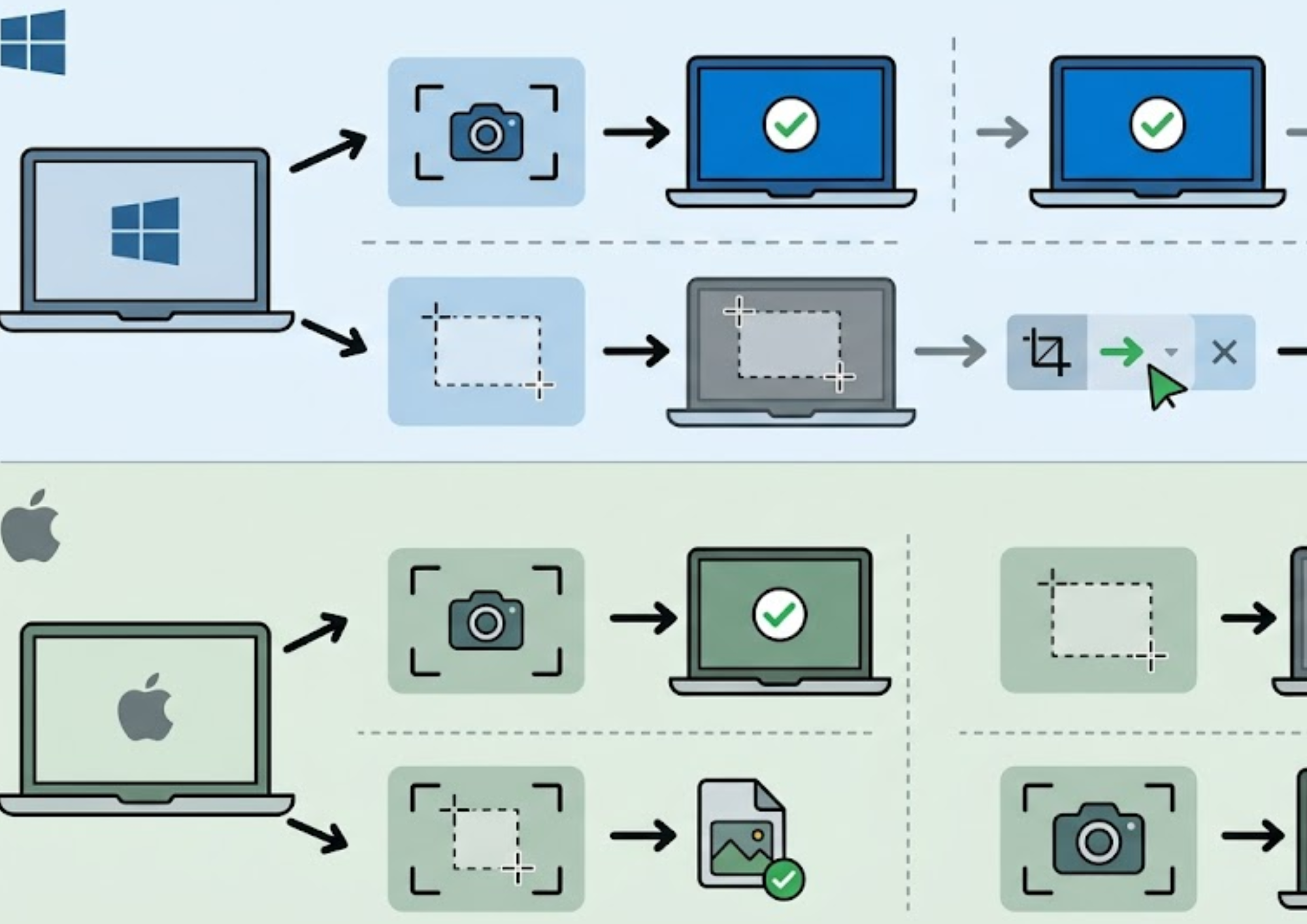
mysqliLihat Lebih Lanjut: Anti Ribet! Ini Cara Paling Gampang SS di Laptop Windows & Mac -
json -
xml -
mbstring -
gd -
fileinfo -
zip
C. Kebutuhan tambahan
-
SSL/HTTPS (sangat disarankan)
-
Storage minimal 1GB
-
Akses cPanel atau VPS
3. Download OJS
Unduh OJS dari situs resmi PKP:
https://pkp.sfu.ca/ojs/
Pilih versi terbaru (disarankan OJS 3.3 / 3.4).
Kamu akan mendapatkan file dalam bentuk ZIP.
4. Upload File OJS ke Hosting
-
Masuk ke cPanel
-
Buka File Manager
-
Masuk folder:
-
Klik Upload → pilih file ZIP OJS
-
Setelah selesai, klik kanan → Extract
Setelah extract, kamu akan melihat folder seperti:
-
/classes -
/locale -
/pages -
/plugins -
index.php
5. Buat Database untuk OJS
-
Masuk ke cPanel → MySQL Database
-
Buat database, contoh:
-
Buat user database:
-
Masukkan password
-
Klik Add User to Database
-
Checklist ALL PRIVILEGES
Database siap digunakan.
6. Buat Folder Files (Sangat Penting)
Folder ini digunakan untuk menyimpan file upload author.
Lokasinya harus di luar public_html agar aman.
Contoh lokasi folder:
Buat folder dari File Manager → Home Directory → New Folder.
Pastikan permission folder: 750 atau 700.
7. Mulai Instalasi OJS
Buka domain kamu:
Akan tampil halaman instalasi OJS.
Isi semua kolom seperti berikut:
A. Site Settings
-
Username admin
-
Password
-
Email admin
Simpan baik-baik data ini karena digunakan untuk login utama.
B. Locale Settings
-
Primary Locale: English (en_US) atau Indonesia (id_ID)
-
Additional Locale: centang bahasa yang diperlukan
C. Database Settings
-
Database Driver: MySQLi
-
Database Name:
ojs_db -
Database User:
ojs_user -
Password: (isi password)
D. File Settings
Masukkan path file upload:
Pastikan benar, jika salah proses upload jurnal tidak akan berjalan.
E. Security Settings
-
HTTPS = ON jika domain sudah SSL
-
Matikan display errors
Klik tombol Install.
8. Instalasi Berhasil
Jika semua benar, akan muncul pesan:
✔ OJS has been successfully installed
Login ke:
Gunakan username dan password admin tadi.
9. Konfigurasi Setelah Instalasi
Agar OJS siap digunakan, lakukan beberapa setup awal.
9.1. Ubah Permission config.inc.php
Set permission menjadi read-only (keamanan):
-
cPanel → File Manager → klik
config.inc.php -
Permissions → pilih 400 atau 444
9.2. Buat Journal Baru
Masuk dashboard:
Isi:
-
Nama jurnal
-
URL
-
Deskripsi
9.3. Atur Tema
Masuk:
Pilih:
-
Default
-
Material Theme
-
Health Science Theme (opsional)
9.4. Atur Email SMTP
Agar notifikasi terkirim:
Masukkan SMTP Gmail atau hosting.
10. Pengamanan OJS (Security Hardening)
Ini bagian paling penting karena banyak OJS kena hack akibat konfigurasi salah.
10.1. Pindahkan Folder Files ke Luar public_html
Sudah kita buat sebelumnya:
Jika masih di public_html segera pindahkan.
10.2. Blok Akses Folder Sensitif
Tambahkan .htaccess di folder berikut:
Isi isi file:
10.3. Blok akses file config.inc.php
Buat .htaccess:
10.4. Aktifkan HTTPS Redirect
Tambahkan di .htaccess root:
10.5. Gunakan reCAPTCHA
Aktifkan plugin anti spam:
Centang:
-
reCAPTCHA
-
Akismet
10.6. Perketat Security di config.inc.php
Edit file:
10.7. Gunakan Cloudflare / Imunify360
Jika hosting mendukung:
Cloudflare Firewall Rule:
Blok brute force login:
Imunify360
Aktifkan:
-
Malware Scanner
-
Proactive Defense
-
WebShield
10.8. Backup Harian
Backup wajib:
-
Database
-
Folder OJS
-
Folder files_dir
Bisa otomatis dengan Cron Jobs.
11. Penutup
Instalasi OJS sebenarnya tidak sulit jika setiap langkah dilakukan dengan benar.
Yang paling penting adalah keamanan, karena OJS sering menjadi target serangan.
Jika kamu mengikuti panduan ini:
✔ OJS berhasil terinstal
✔ Database terhubung dengan benar
✔ File upload aman
✔ Website terlindungi dari hacker
✔ Email berfungsi
✔ Jurnal siap digunakan
Comming Soon

You might also like





 Course
 Finance
 Informasi
 Locanova
 News
News Pendidikan
 Penginapan
 Teknologi
 Wisata