Anti Ribet! Ini Cara Paling Gampang SS di Laptop Windows & Mac
Comming Soon
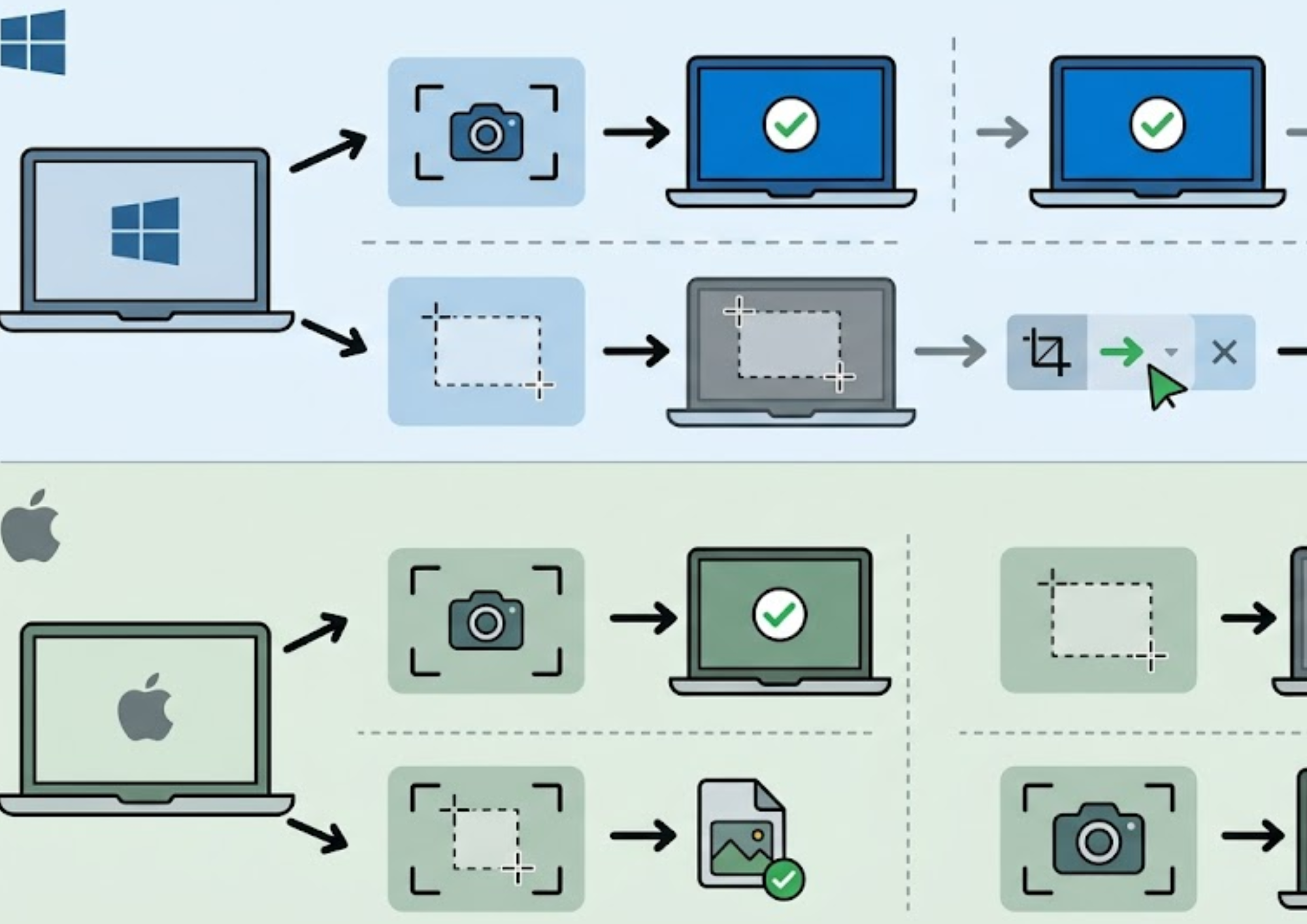
This Cirebon – Mengambil tangkapan layar atau screenshot (SS) di laptop adalah salah satu keterampilan dasar yang sangat sering dibutuhkan, baik untuk keperluan bekerja, belajar, maupun sekadar menyimpan informasi penting.
Masing-masing sistem operasi, baik Windows maupun macOS, memiliki kombinasi tombol pintas (shortcut) tersendiri yang praktis dan mudah digunakan. Berikut adalah panduan lengkap cara melakukan screenshot di laptop tanpa perlu ribet:
1. Cara Screenshot di Laptop Windows
Bagi pengguna sistem operasi Windows (baik Windows 10 maupun Windows 11), terdapat beberapa cara yang bisa dicobai sesuai dengan kebutuhan Anda:
a. Mengambil Seluruh Layar (Full Screen)
-
Tombol
PrtScn(Print Screen): Cukup tekan tombolPrtScn(terkadang tertulisPrntScrnatauPrtSc) di keyboard Anda. Hasil screenshot akan otomatis tersimpan di clipboard (belum berupa file gambar). Anda bisa langsung menempelkannya (paste /Ctrl + V) ke aplikasi seperti Paint, Microsoft Word, atau kolom chat.Lihat Lebih Lanjut: WordPress Terkena Malware? Jangan Panik, Ini Solusi Recovery Website -
Windows + PrtScn: Tekan tombol logo Windows secara bersamaan denganPrtScn. Layar laptop akan berkedip sekilas sebagai tanda gambar berhasil diambil. Hasilnya akan langsung tersimpan secara otomatis dalam bentuk file gambar di folder:This PC > Pictures > Screenshots.
b. Mengambil Sebagian Layar Saja (Area Tertentu)
-
Windows + Shift + S: Ini adalah cara paling populer dan fleksibel di Windows 10 dan 11 (menggunakan fitur Snipping Tool). Setelah menekan kombinasi tombol ini, layar akan meredup dan kursor akan berubah. Anda bisa memilih bentuk tangkapan layar, seperti:-
Rectangular Snip (kotak bebas)
Lihat Lebih Lanjut: Cara Mengatasi Serangan SEO Judi Online pada WordPress -
Freeform Snip (bentuk bebas sesuai kursor)
-
Window Snip (menangkap jendela aplikasi tertentu)
-
Full-screen Snip (seluruh layar)
Lihat Lebih Lanjut: AI Coding Bantu Pembuatan Aplikasi Lebih Cepat
-
Setelah area dipilih, hasil screenshot akan masuk ke clipboard, dan Anda bisa mengekliknya pada notifikasi yang muncul untuk mengedit atau langsung menyimpannya.
2. Cara Screenshot di Laptop Mac (macOS)
Pengguna MacBook atau iMac memiliki kombinasi tombol bawaan yang sangat efisien untuk berbagai keperluan tangkapan layar:
a. Mengambil Seluruh Layar
-
Command + Shift + 3: Tekan ketiga tombol tersebut secara bersamaan. Anda akan mendengar suara seperti jepretan kamera, dan hasil screenshot akan langsung tersimpan otomatis sebagai file gambar di Desktop Anda.
b. Mengambil Sebagian Layar (Area Tertentu)
-
Command + Shift + 4: Kursor akan berubah menjadi bidikan tikus (crosshair). Klik dan seret (drag) area yang ingin Anda tangkap. Lepaskan klik pada mouse atau trackpad, dan gambar akan otomatis tersimpan di Desktop.
c. Mengambil Jendela Aplikasi Tertentu
-
Command + Shift + 4lalu tekanSpasi: Tekan tombolCommand + Shift + 4, lalu tekan tombolSpasi. Kursor akan berubah menjadi ikon kamera. Arahkan ke jendela aplikasi yang ingin di-screenshot, lalu klik kiri. Gambar jendela tersebut akan langsung tersimpan di Desktop dengan bayangan estetik bawaan Mac.
Tips Tambahan
-
Jika tombol
PrtScndi laptop Windows Anda tidak berfungsi ketika ditekan sendirian, coba kombinasikan dengan tombolFn(menjadiFn + PrtScn). Pada beberapa laptop, tombol tersebut berbagi fungsi dengan tombol multimedia. -
Untuk kebutuhan tangkapan layar yang lebih kompleks—seperti memberi catatan teks, panah, atau sensor blur pada informasi penting—Anda juga bisa memanfaatkan aplikasi bawaan Snipping Tool di Windows atau mengunduh aplikasi tambahan pihak ketiga seperti Lightshot dan ShareX.
Comming Soon

You might also like






 Course
 Finance
 Informasi
 Locanova
 News
News Pendidikan
 Penginapan
 Teknologi
 Wisata